Release 2025.13
In de loop van 16 december maken alle klanten van het Procurios Platform gebruik van release 2025.13. In dit blogbericht lees je wat er nieuw is en wat er is verbeterd.
CMS: relatielijsten willekeurig sorteren op je website
Op je website toon je een overzicht van aangesloten bedrijven, bestuursleden of ambassadeurs. Standaard worden deze lijsten alfabetisch gesorteerd. Dat betekent dat organisaties waarvan de naam begint met een A altijd bovenaan staan, terwijl namen die beginnen met een R pas op pagina twee verschijnen. Niet echt eerlijk als je bedenkt dat de bovenste posities veel meer aandacht krijgen.
Vanaf nu kun je relatielijsten ook willekeurig laten sorteren. Je kiest of de volgorde bij elke paginaweergave wisselt, of dat de willekeurige volgorde per dag wordt vastgezet. Zo krijgt iedereen in je netwerk een eerlijke kans op zichtbaarheid.
Deze optie was al beschikbaar in het oudere 'Relatieoverzicht (HTML)'-artikel. Nu kun je willekeurig sorteren ook gebruiken in de nieuwere opties: 'Relatieoverzicht (website template)' en 'Relatieoverzicht (content templates)'.
CRM: betrouwbaardere uitnodiging voor nieuwe gebruikers
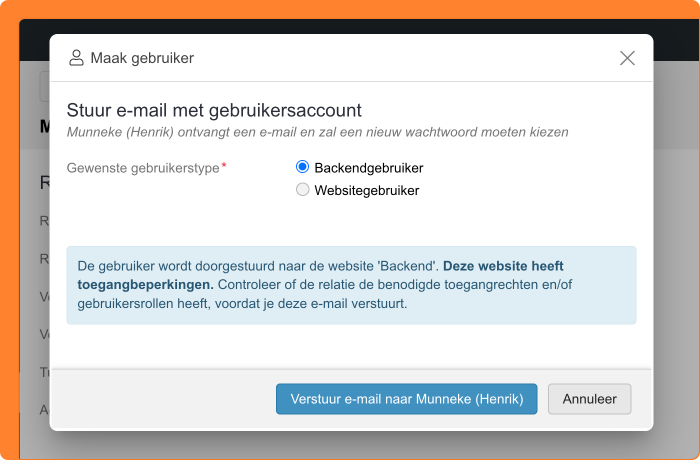
Je wilt een nieuwe medewerker, vrijwilliger of bestuurslid toegang geven tot het platform. Via 'Maak gebruiker' verstuur je een uitnodigingsmail met een persoonlijke link waarmee de ontvanger direct kan inloggen. Helaas werkte deze link niet altijd zoals verwacht: soms kwam de ontvanger op een inlogscherm terecht zonder verdere instructies, of werkte de link maar één keer.
De uitnodigingslink is nu betrouwbaarder gemaakt. De link blijft twee weken geldig en kan meerdere keren worden gebruikt. Daarnaast krijg je bij het aanmaken van een gebruiker direct een melding als de gekozen website een inlogbeperking heeft. Zo voorkom je dat iemand een uitnodiging ontvangt voor een website waarvoor diegene geen toegangsrechten heeft.
CRM/Communities: filteren op community-activiteit
Je organisatie heeft een community opgezet om leden of donateurs met elkaar te verbinden. Maar hoe houd je zicht op wie er actief is, wie er al maanden niet meer is geweest, en wie je misschien een duwtje in de rug moet geven? Tot nu toe was het lastig om deze inzichten vanuit het CRM te verkrijgen.
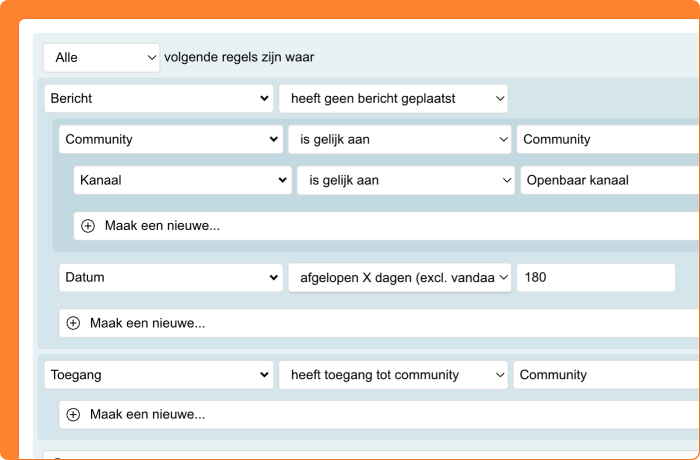
Vanaf deze release zijn er uitgebreide filtermogelijkheden voor communities in het CRM. Hiermee kun je relaties zoeken op basis van hun community-activiteit:
- Toegang: zoek wie toegang heeft tot een community of specifiek kanaal. Handig voor rapportages en het instellen van journey-criteria, zonder dat je zelf de onderliggende relatielijsten hoeft te raadplegen.
- Berichten en reacties: vind relaties die een bericht of reactie hebben geplaatst, eventueel gefilterd op community, kanaal of periode.
- Moderator: zoek wie moderator is in een community of kanaal.
- Volgers: ontdek wie een kanaal of persoon volgt, en of zij notificaties ontvangen.
Een krachtige toepassing is de combinatie met Marketing Automation. Stel een journey in die community-gebruikers na een periode van inactiviteit automatisch herinnert aan het belang van hun bijdrage. Zo houd je je community levendig zonder handmatig iedereen in de gaten te hoeven houden.
CRM: snel filteren op eigenschappen zoals 'lid' of 'donateur'
Of iemand lid is van jouw vereniging hangt vaak af van meerdere criteria. Misschien moet iemand één van vier specifieke abonnementstypen hebben, óf het vinkje 'erelid' aangevinkt hebben, óf via een functie verbonden zijn aan een werkgever die voor alle medewerkers betaalt. Elke organisatie heeft eigen regels hiervoor.
Tot nu toe moest je bij elke zoekopdracht al deze criteria opnieuw opbouwen. En op de relatiekaart moest je steeds verschillende velden checken om te zien of iemand aan de definitie voldeed. Tijdrovend en foutgevoelig, vooral bij complexe definities.
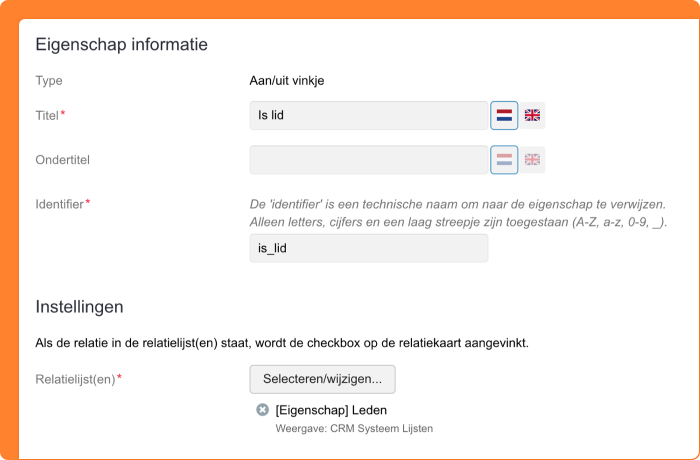
Vanaf nu gebruik je gegenereerde eigenschappen. Je stelt één keer in wat 'lid zijn' betekent voor jouw organisatie, en het platform controleert vervolgens automatisch voor elke relatie of die hieraan voldoet.
Overzichtelijke relatiekaarten
Plaats de eigenschap als veld op de relatiekaart. In plaats van drie verschillende plekken checken, zie je direct één helder vinkje: is deze persoon lid, ja of nee.
Duidelijke relatielijsten
Ook in relatielijsten voeg je de eigenschap toe als kolom. Zo zie je in één oogopslag bij alle relaties of ze actief donateur zijn, lid, of aan welke andere eigenschap ze voldoen. Geen relatiekaart meer openen om dit te controleren.
Sneller filteren
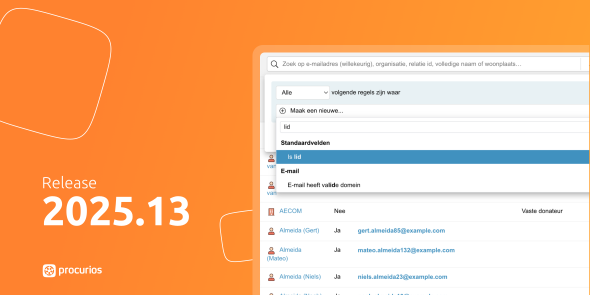
Nieuw is dat je ook kunt filteren op gegenereerde eigenschappen. Geen ingewikkelde filters meer met tien criteria - gewoon filteren op 'is lid'. Je activeert dit per relatieweergave onder 'Velden uit andere modules'.
Dit scheelt tijd bij het samenstellen van relatielijsten en zorgt ervoor dat iedereen in jouw organisatie dezelfde definitie hanteert. Geen discussie meer over wie nou wel of niet als lid telt.
Lees meer over gegenereerde eigenschappen in het helpcenter
CRM: voorkom onbedoelde afmeldingen voor nieuwsbrief bij automatisch ontdubbelen
Soms registreert een relatie zich opnieuw bij jouw organisatie - bijvoorbeeld voor een evenement of een nieuwe actie - terwijl er al een relatiekaart van deze persoon bestaat. Dankzij automatisch ontdubbelen wordt dit netjes samengevoegd tot één relatiekaart. Maar dit proces kan leiden tot een ongewenst probleem met nieuwsbriefvoorkeuren.
Stel: iemand ontvangt al jouw nieuwsbrief. Bij het invullen van een nieuw formulier ziet hij de vraag "Wil je onze nieuwsbrief ontvangen?" en denkt: "Die krijg ik al, dus dit vinkje kan ik overslaan." Hij laat het vinkje dus leeg. Bij het ontdubbelen ontstaat nu een conflict: de bestaande relatiekaart heeft het vinkje aan staan, de nieuwe heeft het uit staan. Welke waarde moet behouden blijven? Tot nu toe kon dit leiden tot onbedoelde afmeldingen voor de nieuwsbrief.
Vanaf nu heb je hier zelf controle over. Bij het instellen van automatisch ontdubbelen kun je voor checkboxvelden (zoals de nieuwsbriefvoorkeur) nu kiezen uit drie opties:
- Gebruik de nieuwste of oudste waarde (zoals voorheen)
- 'Zet vinkje AAN' - bij een conflict wordt het vinkje altijd aangevinkt
- 'Zet vinkje UIT' - bij een conflict wordt het vinkje altijd uitgevinkt
Door 'Zet vinkje AAN' te kiezen voor jouw nieuwsbriefvoorkeur, voorkom je dat relaties onbedoeld worden afgemeld wanneer ze een nieuw formulier invullen waarbij ze het vinkje overslaan. Zo behoud je je nieuwsbriefabonnees en voorkom je gemiste communicatie.
Lees meer over automatisch ontdubbelen in het helpcenter
Finance: eigen referenties gebruiken in Peppol-facturen
Je organisatie factureert bedrijfslidmaatschappen waarbij leden hun eigen referentie opgeven, zoals een inkoopordernummer of kostenplaats. Of je verkoopt producten via de webshop waar klanten een projectcode kunnen invullen. Deze referenties zijn belangrijk voor de administratie van je zakelijke klanten. Wanneer je facturen via Peppol verstuurt, wil je dat deze referenties ook daar zichtbaar zijn.
Vanaf nu wordt bij het versturen van een Peppol-factuur automatisch de referentie van de factuur meegestuurd. Hierdoor komen referenties die zijn opgegeven bij abonnementen of webshopbestellingen correct terecht in het Peppol-systeem van de ontvanger. Is er geen referentie ingevuld op de factuur? Dan wordt het factuurnummer gebruikt, zoals voorheen standaard gebeurde.
Lees meer over factureren via Peppol in het helpcenter
Finance: keuze tussen briefpapier of blanco papier bij factuurherinneringen per post
Je organisatie verstuurt factuurherinneringen per post en print deze zelf uit. Voor facturen kon je al kiezen of je deze op briefpapier of blanco papier wilde printen. Bij herinneringen ontbrak deze keuzemogelijkheid, waardoor je minder flexibiliteit had in je printproces.
Vanaf nu kun je bij het downloaden van herinneringen zelf kiezen op welk type papier je wilt printen. De keuze hangt af van de instellingen van het gekoppelde factuursjabloon. Wanneer je meerdere herinneringen tegelijk downloadt die verschillende sjablonen gebruiken, kun je per sjabloon aangeven of je op briefpapier of blanco papier wilt printen. Je kunt er ook voor kiezen om alles op blanco papier te printen.
Finance: overzichtelijker factuursjablonen bewerken
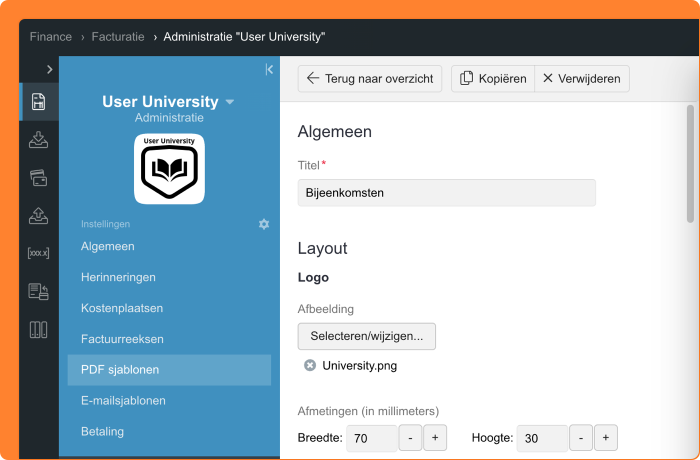
Bij het beheren van je facturatie wil je dat factuursjablonen er precies zo uitzien als jouw organisatie voor ogen heeft. Met de recent toegevoegde opmaakmogelijkheden voor factuursjablonen groeide het bewerkformulier echter flink. Hierdoor moest je veel scrollen om te zien wat het effect was van je aanpassingen.
Vanaf nu is het bewerkformulier voor factuursjablonen opnieuw ingedeeld. De inhoud en layout zijn beter van elkaar gescheiden en de preview blijft zichtbaar terwijl je bewerkt. Zo zie je direct het resultaat van je wijzigingen, zonder heen en weer te scrollen.
Lees hier meer over de eerder toegevoegde opmaakmogelijkheden
Meetings & Events/CMS: meerdere afdelingen tonen in bijeenkomstenoverzichten
Je organisatie werkt met lokale afdelingen die elk hun eigen bijeenkomsten organiseren. Op een landelijke of provinciale website wil je graag alle bijeenkomsten van de onderliggende afdelingen tonen in één overzicht. Tot nu toe kon je in het bijeenkomstenoverzicht alleen de activiteiten van één specifieke afdeling tonen.
Vanaf nu kun je meerdere afdelingen selecteren in het bijeenkomstenoverzicht. Zo toon je bijvoorbeeld op de provinciewebsite alle bijeenkomsten van de afdelingen binnen die provincie.
Daarnaast kun je nu instellen dat de organiserende afdeling zichtbaar is voor bezoekers. Dit kan zowel in het overzicht als op de detailpagina van een bijeenkomst. Deze optie is direct beschikbaar in Sapphire-templates. Gebruik je een ander template, maar wil je wel gebruik maken van deze functionaliteit? Neem dan contact op met je accountmanager om onze interaction designers in te schakelen.
Events: e-mails en programma makkelijker terugvinden
Bij het organiseren van bijeenkomsten is het belangrijk dat deelnemers de juiste informatie ontvangen. Toch kan het gebeuren dat er per ongeluk een e-mail wordt verstuurd met verouderde gegevens, bijvoorbeeld omdat de e-mail nog informatie bevatte van een eerdere bijeenkomst. Dit zorgt voor verwarring bij je deelnemers.
Om dit te voorkomen zijn belangrijke instellingen van je bijeenkomst nu makkelijker vindbaar. De tabbladen 'Programma' en 'E-mails' stonden voorheen wat weggestopt onder 'Instellingen', maar hebben nu een eigen plek in het menu gekregen. Zo heb je sneller toegang tot deze fundamentele onderdelen van je bijeenkomst.
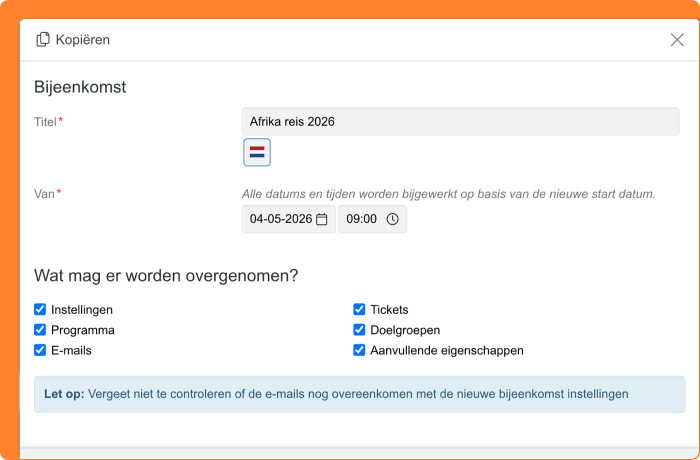
Kopieer je een bestaande bijeenkomst als basis voor een nieuwe? Dan verschijnt er nu een melding wanneer je de e-mails meekopieert. Deze herinnering attendeert je erop om de e-mailteksten te controleren en aan te passen aan de nieuwe bijeenkomst.
Meetings & Events: persoonlijke activiteitenlijst in e-mails en deelnamebewijzen
Bij jouw evenementen kunnen deelnemers zich inschrijven voor specifieke activiteiten binnen het programma. Denk aan het kiezen van een workshop tijdens een workshopronde of het selecteren van een sessie wanneer er meerdere opties tegelijk plaatsvinden. Je wilt hen een bevestigingsmail sturen waarin duidelijk staat welke activiteiten ze hebben gekozen. Ook bij het uitreiken van deelnamebewijzen na afloop is het handig om te vermelden aan welke onderdelen iemand heeft deelgenomen.
Vanaf nu kun je een veldcode gebruiken die automatisch een persoonlijke lijst genereert van alle activiteiten waar een deelnemer aan deelneemt – inclusief de activiteiten waarvoor inschrijving nodig was. Zo heeft elke deelnemer direct een overzichtelijk en persoonlijk programmaoverzicht in bevestigingsmails, herinneringsmails en deelnamebewijzen.
Meetings & Events: sneller werken met tickets dankzij kopiëren en zoeken
Bij het organiseren van evenementen met meerdere ticketsoorten kan het beheer ervan veel tijd kosten. Zeker als je tickets hebt met vergelijkbare instellingen, of als je een lange lijst met ticketsoorten moet doorzoeken.
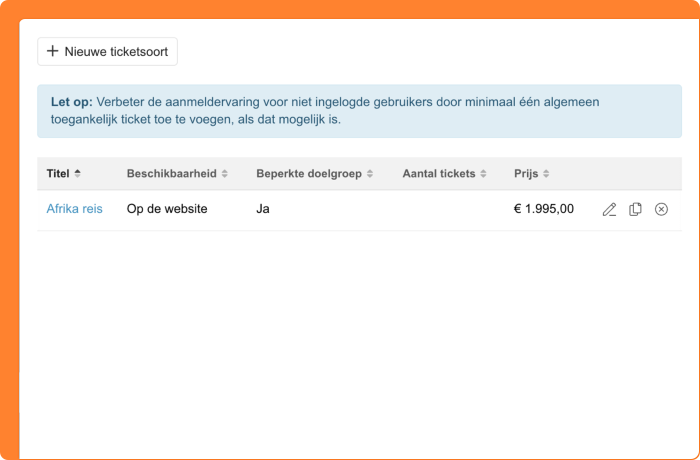
Vanaf nu kun je tickets kopiëren, zodat je sneller nieuwe ticketsoorten aanmaakt met vergelijkbare instellingen. Ook is er een zoekveld toegevoegd waarmee je snel het juiste ticket vindt. Het ticketoverzicht toont nu bovendien extra informatie per ticketsoort: de beschikbaarheid, of er een doelgroepbeperking geldt en het aantal ingestelde tickets.
Heb je alleen tickets ingesteld met een beperking (bijvoorbeeld alleen beschikbaar met ticketcode of voor een specifieke doelgroep)? Dan verschijnt er een melding. Door altijd minimaal één ticket toe te voegen dat voor iedereen zichtbaar is, voorkom je dat niet-ingelogde bezoekers de indruk krijgen dat er geen tickets meer beschikbaar zijn.
Meetings & Events: ticketbeschikbaarheid tot op de minuut instellen
Soms wil je dat een vroegboekkorting precies om 12.00 uur afloopt, of dat tickets voor een exclusieve voorverkoop om 10.00 uur beschikbaar komen. Bij 'Beschikbaar vanaf' en 'Beschikbaar tot' kun je nu naast de datum ook een specifiek tijdstip instellen.
Platform: extra opties makkelijker vindbaar
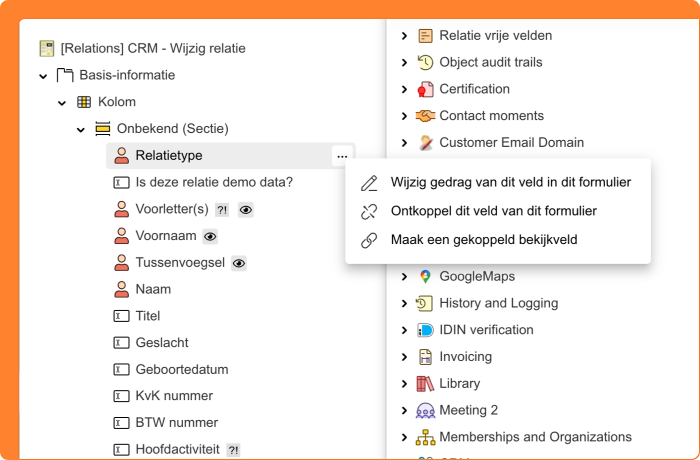
Je organisatie werkt dagelijks in het platform. Op veel plekken zijn er extra acties beschikbaar, maar die waren alleen zichtbaar door met de rechter muisknop te klikken. Denk aan het instellen van een focuspunt bij een afbeelding in Library, het bewerken van een veld in een CRM-formulier of het aanpassen van een pagina in het CMS. Handig voor wie het weet, maar lastig te ontdekken voor nieuwe collega's.
Vanaf nu verschijnt er op al deze plekken een knop met drie puntjes ('...') zodra je met je muis over een item beweegt. Klik je hierop? Dan zie je alle beschikbare acties voor dat item. Rechtsklikken werkt nog steeds zoals je gewend was, maar de puntjes maken het voor iedereen duidelijk dat er meer opties zijn.
Dit maakt het een stuk makkelijker om nieuwe medewerkers wegwijs te maken in het platform.
Platform: snel doorklikken naar gekoppelde items
Bij het beheren van bijeenkomsten, formulieren of documenten in het platform kom je vaak gekoppelde items tegen. Een formulier dat is ingesteld bij een bijeenkomst, een afbeelding uit de Library, of een relatielijst die ergens is geselecteerd. Maar waar vind je dat item terug als je het wilt bekijken of bewerken?
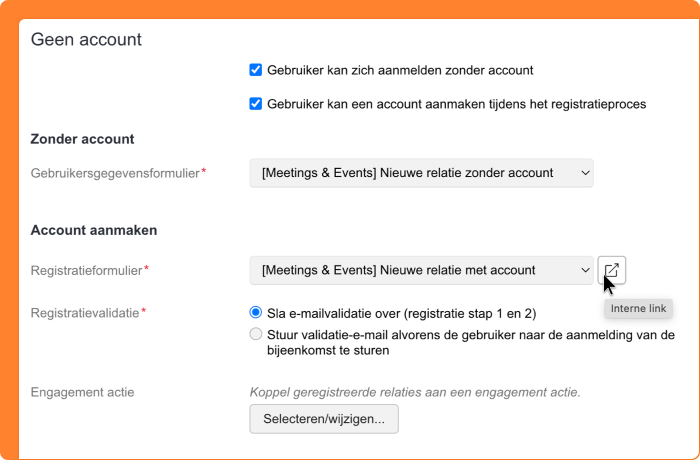
Vanaf nu verschijnt er bij steeds meer keuzevelden een handig doorklik-icoon. Wanneer je met je muis over een geselecteerd item beweegt, zie je een knop waarmee je direct naar dat item kunt navigeren. Bij een selectielijst verschijnt het icoon naast het veld en opent het de huidige selectie. Bij een 'Selecteren/wijzigen…'-knop met meerdere items kun je per regel doorklikken naar het betreffende onderdeel.
Deze functionaliteit is nu beschikbaar bij onder andere bijeenkomsten, de collectie-picker en de document-picker. De komende tijd wordt dit uitgebreid naar nog meer plekken in het platform.