Release 2026.04
In de loop van 7 april maken alle klanten van het Procurios Platform gebruik van release 2026.04. In dit blogbericht lees je wat er nieuw is en wat er is verbeterd.
CMS: duidelijker onderscheid tussen bewerken categorie en pagina
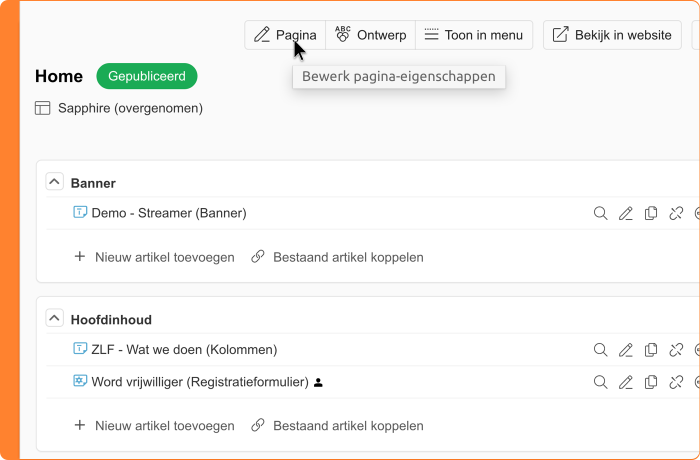
Bij het beheren van je website in het CMS werk je regelmatig met zowel pagina's als categorieën. Beide hebben hun eigen instellingen, zoals titels, toegangsrechten en SEO-informatie. De knop om die instellingen te openen heette eerder 'Bewerken', maar dat maakte niet altijd direct duidelijk wát je precies ging aanpassen.
Vanaf nu heet die knop 'Pagina' of 'Categorie', afhankelijk van de context. Zo zie je in één oogopslag wat je bewerkt, en sluit de knop beter aan bij de andere knoppen in de balk. De werking zelf blijft hetzelfde.
Finance: incasso-afspraken exporteren
Bij abonnementen die via een registratieformulier worden afgesloten met een incasso-afspraak, vult je lid het IBAN in op dat formulier. Die informatie wordt opgeslagen bij de incasso-afspraak zelf, niet bij de relatie. Hierdoor is het IBAN via de relatie niet beschikbaar voor exports of andere doeleinden.
Vanaf nu kun je incasso-afspraken exporteren. De export geeft je een overzicht van alle incasso-afspraken, inclusief de bijbehorende IBAN-gegevens. Wil je het IBAN ook beschikbaar maken op de relatiekaart? Dan gebruik je de exportdata om via een relatie-import het IBAN-veld bij de betreffende relaties in te vullen.
Houd er rekening mee dat een relatie meerdere incasso-afspraken kan hebben. Welk IBAN je bij een relatie importeert, is jouw keuze. Wijzigt later een IBAN bij een incasso-afspraak? Dan is een nieuwe export en import nodig om de gegevens actueel te houden.
Meetings & Events: aanwezigheid bijhouden met de QR-codescanner
Je ledenbijeenkomst begint over vijf minuten en er staat een rij van honderd mensen voor de deur. Iedereen handmatig afvinken op een lijst kost tijd en zorgt voor een file bij de ingang.
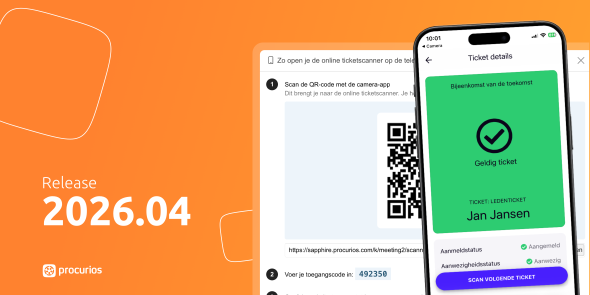
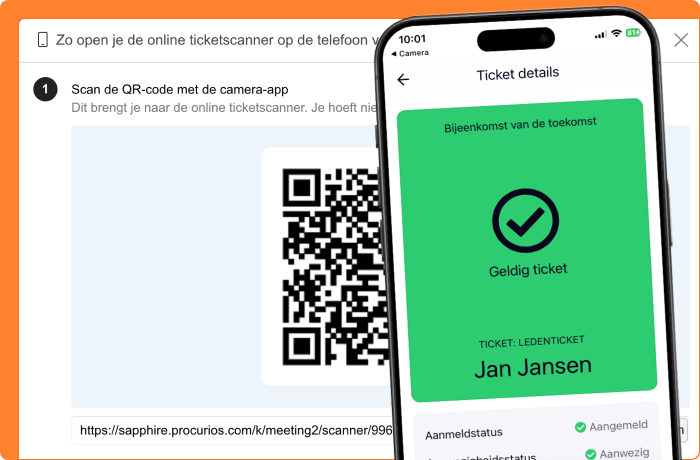
Met de nieuwe check-infunctionaliteit scan je deelnemers bij binnenkomst direct in via hun ticket-QR-code, gewoon vanuit de browser op je telefoon. Geen app, geen papieren lijsten. De deelnemer wordt automatisch op 'aanwezig' gezet in Meetings & Events.
De optie om Check-in in te schakelen, verschijnt op het tabblad Instellingen als je daar kiest voor een offline bijeenkomst. Nadat je een website hebt gekozen en de instellingen hebt opgeslagen, verschijnt er een nieuw tabblad in het menu: Check-in. Daar geef je aan welke relaties uit je CRM de scanner mogen bedienen. Zij openen de scanner met een persoonlijke QR-code en een toegangscode, zonder dat ze een account nodig hebben.
Elke deelnemer krijgt automatisch een QR-code in de bevestigingsmail van aanmelding. Wil je die ook in een andere e-mail opnemen? Gebruik dan de veldcode ##checkInQrCode##. Testen zonder e-mail te versturen kan ook: de QR-code staat in het deelnemersoverzicht bij de aanmeldinformatie.
Houd er rekening mee dat de scanner een internetverbinding vereist.
Lees meer in het helpcenter: hoe je aanwezigheidsstatus beheert, check-in instellen voor een bijeenkomst en check-in organiseren op de dag zelf.
Meetings & Events: aanwezigheidsstatus 'Onbekend' voor betere opvolging na je evenement
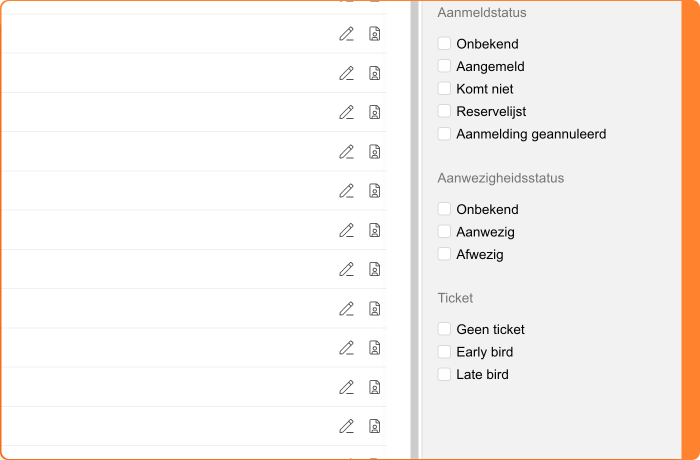
Je evenement zit erop. Via een QR-code check-in zijn aanwezige deelnemers afgevinkt, maar een deel van de aangemelde relaties staat nog op 'Aanwezig' noch op 'Afwezig'. Wie waren er nou wel en wie niet?
Daarvoor is de aanwezigheidsstatus 'Onbekend' toegevoegd. Relaties die aangemeld waren maar niet zijn ingecheckt, behouden automatisch deze status. Zo filter je na je evenement eenvoudig op iedereen die nog niet als aanwezig is geregistreerd, en kun je hen in één keer als afwezig markeren.
Bekijk meer over het beheren van de aanwezigheidsstatus in het helpcenter.
Meetings & Events: duidelijkere namen voor aanmeldstatussen
Een relatie heeft zich aangemeld voor je evenement, maar meldt twee dagen van tevoren per e-mail dat hij er toch niet bij kan zijn. Je past de status handmatig aan via Meetings & Events. Maar welke status kies je: 'Afgemeld' of 'Geannuleerd'? En wat betekent het als een bijeenkomst zelf ook geannuleerd is?
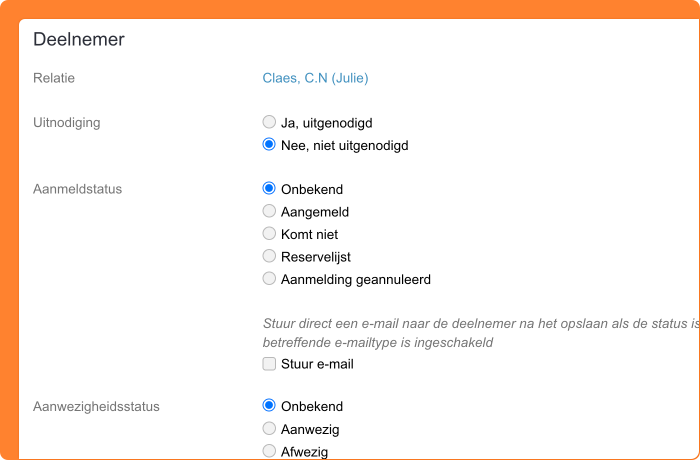
Om deze verwarring weg te nemen zijn de statusnamen aangepast. Voortaan gebruik je:
- 'Onbekend': voor een relatie waarvan nog niet bekend is of hij komt. Voorheen heette deze status 'Geen reactie'.
- 'Komt niet': voor een relatie die heeft laten weten niet te komen, maar zich nooit heeft aangemeld. Denk aan een RSVP waarbij iemand aangeeft afwezig te zijn.
- 'Aanmelding geannuleerd': voor een relatie waarvan de bestaande aanmelding is geannuleerd. Doordat het woord 'aanmelding' er expliciet in staat, is er geen verwarring meer met een geannuleerde bijeenkomst.
Ook de veldtitels 'Is aangemeld?' en 'Was aanwezig?' zijn hernoemd naar 'Aanmeldstatus' en 'Aanwezigheidsstatus'. Daarnaast zijn de namen van e-mailgebeurtenissen verduidelijkt.
Meetings & Events: status 'Komt niet' en 'Reservelijst' alleen beschikbaar als de functie aanstaat
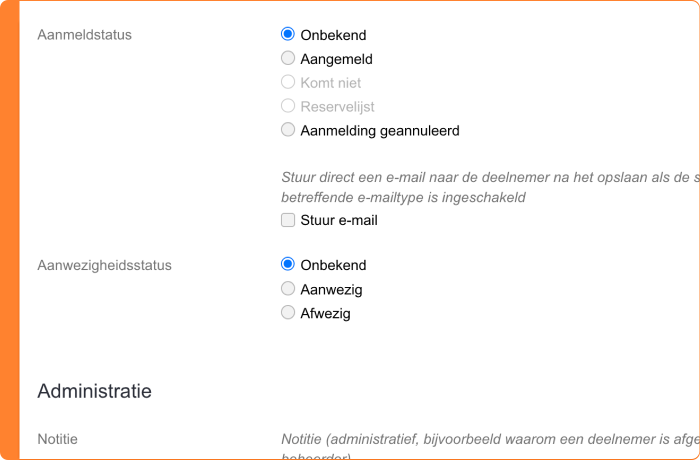
Bij het beheren van deelnemers in Meetings & Events kun je per bijeenkomst instellen of je werkt met een reservelijst of met de optie om aan te geven dat iemand niet komt. Voorheen waren de bijbehorende statussen 'Reservelijst' en 'Komt niet' altijd zichtbaar, ook als je deze opties helemaal niet had ingesteld voor die bijeenkomst. Een collega kon dan per ongeluk een status selecteren die helemaal niet van toepassing was.
Vanaf nu zijn deze statussen alleen beschikbaar als de bijbehorende functionaliteit is ingeschakeld voor die bijeenkomst. Zo sluit wat je ziet altijd aan bij wat je hebt ingesteld, en voorkom je onbedoelde keuzes in je deelnemersbeheer.
E-mails voor deze gebeurtenissen kun je overigens al wel instellen voordat je de functie aanzet. Zo maak je eerst de e-mailcommunicatie in orde, en zet je daarna pas de reservelijst of RSVP aan.
Lees meer over het wijzigen van de aanmeldstatus in het helpcenter.
Platform: direct linken naar dialoogvensters
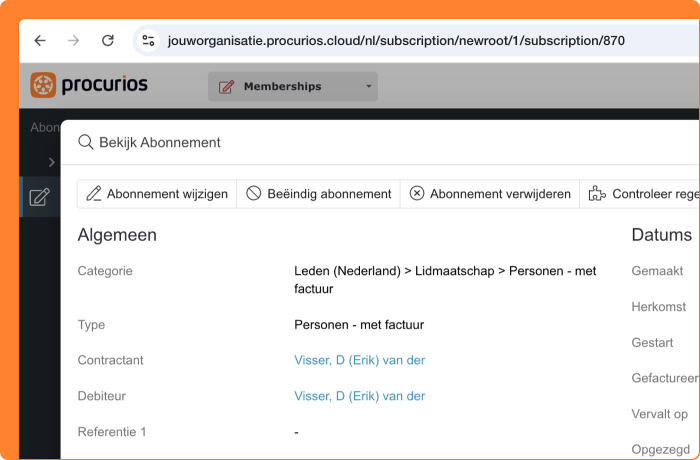
Bij het dagelijks beheer van je platform navigeer je regelmatig naar detailpagina's die in een dialoogvenster openen. Denk aan de instellingen van een specifiek abonnement of een bepaalde relatie. Wil je een collega of de supportafdeling precies dié pagina sturen, dan moest je tot nu toe proberen uit te leggen waar ze moesten klikken. Dat kost tijd en geeft kans op misverstanden.
Vanaf nu verandert de url in je browser automatisch wanneer je een dialoogvenster opent. Dat betekent dat je die url direct kunt kopiëren en delen. Jouw collega of de supportmedewerker klikt op de link en komt meteen op de juiste plek terecht.
Dit werkt op een aantal plekken in het platform, waaronder pagina's waar je abonnementen of relaties beheert. Voor websitepagina's, webshopproducten en producten uit de productcatalogus is dit vooralsnog niet beschikbaar.